レンズノートの使い方|コンタクトの交換日と在庫を自動で管理する
コンタクトレンズを使っていると、「このレンズいつ開けたっけ」「保存液の期限は大丈夫だっけ」と迷う場面が出てきます。カレンダーにメモしていても、書き忘れると結局わからなくなります。
レンズノートは、こうした「いつ交換するか」「あとどれだけ残っているか」をまとめて管理するアプリです。アカウント登録は不要で、ブラウザからすぐ使えます。この記事では実際の画面を見ながら、一通りの使い方を紹介します。
ホーム画面で全体を把握する
登録したレンズと保存液は、ホーム画面に一覧で表示されます。
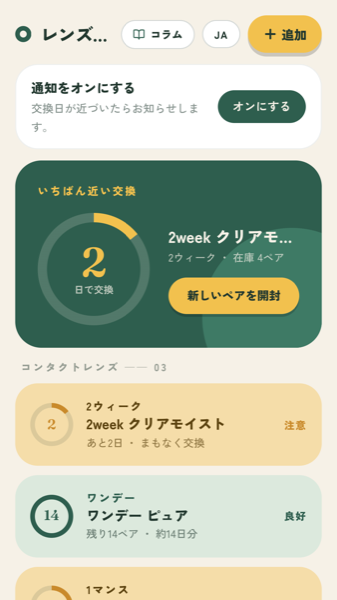
交換が近いものが最上部の「いちばん近い交換」カードに表示されます
画面上部にはいちばん交換日が近いアイテムが大きく表示されます。複数のレンズを併用していても、次に何をすべきかが一目でわかります。
その下のリストは、状態に応じて色分けされています。
- 良好(緑)— まだ余裕がある
- 注意(黄)— 交換日が近い、または在庫が少ない
- 要交換(赤)— 期限切れ、または在庫切れ
色を見るだけで対応が必要かどうか判断できるので、毎日開いて細かく確認する必要はありません。
レンズのタイプごとに管理方法が変わる
コンタクトレンズはタイプによって「何を管理すべきか」が違います。ワンデーは残り枚数、2weekや1monthは開封からの日数です。レンズノートではタイプを選ぶだけで、それぞれに合った管理に切り替わります。
ワンデー:残り枚数で管理
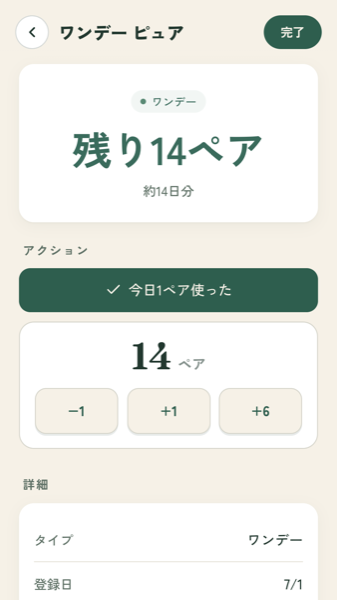
残りペア数と、それが何日分にあたるかが表示されます
ワンデーは開封日ではなく残量が問題になります。「残り14ペア・約14日分」のように、あと何日もつかまで表示されるので、買い足すタイミングが判断しやすくなります。
使ったときは「今日1ペア使った」を押すだけで減ります。まとめて調整したいときは、下の −1 / +1 / +6 で増減できます。
自動で在庫を減らす設定
毎回ボタンを押すのが面倒な場合は、自動減算を有効にできます。
「1日に何ペア使うか」を設定しておくと、アプリを開くたびに経過日数分が自動で差し引かれます。左右で度数が違って2ペア消費する人や、平日だけ使う人にも対応できるよう、曜日を指定することもできます。
在宅の日はメガネという使い方なら、月〜金だけを使用日に設定しておけば、実態に近い残量が保たれます。
2week・1month:交換日で管理
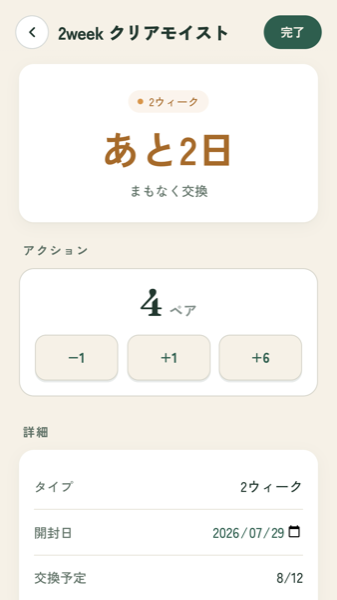
開封日から計算した交換予定日と、残り日数が表示されます
2weekや1monthは、開封日を登録すると交換日が自動で計算されます。「あと2日」のようにカウントダウンで表示されるので、数え間違いが起きません。
新しいペアを開けたときは「新しいペアを開封」を押すだけです。開封日が今日にリセットされ、同時に在庫が1つ減ります。
交換日の数え方そのものに迷いがある方は、2weekコンタクトの交換日、正しい数え方は?もあわせてご覧ください。
保存液は「開封後の期限」で管理
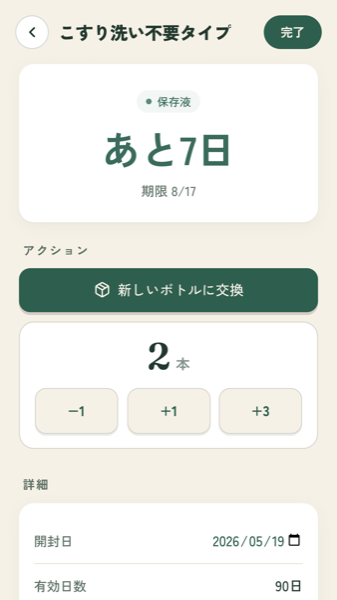
開封日から有効日数を加算した期限が表示されます
保存液で見落とされがちなのが、開封後の使用期限です。ボトルに印字されている期限は未開封の場合のもので、開封後は製品ごとに定められた期間内(多くは60〜90日)に使い切る必要があります。
レンズノートでは開封日と有効日数を登録しておくと、期限日が自動で計算されます。ボトルの本数も管理できるので、ストックが切れる前に気づけます。
開封後の期限についてはコンタクト保存液の開封後の期限で詳しく解説しています。
通知で「気づかないまま期限切れ」を防ぐ
アプリを開かないと気づけないのでは意味がないので、通知機能があります。
各アイテムの詳細画面で、交換日の何日前に知らせるかを個別に設定できます。0日前にすれば当日、7日前にすれば1週間前に届きます。買い置きが必要なものは早めに、すぐ替えられるものは当日に、といった調整ができます。
在庫が少なくなったときのアラートも設定できます。「残り5ペアを切ったら通知」としておけば、買い忘れを防げます。
通知を受け取るには、初回に端末側で通知を許可する必要があります。ホーム画面上部に表示される「通知をオンにする」から設定してください。
データはどこに保存されるか
レンズノートはアカウント登録もログインも不要です。登録したレンズや保存液の情報は、お使いの端末内にのみ保存されます。サーバーに送信されることはありません。
通知をオンにした場合のみ、通知配信に必要な情報(端末を識別する匿名のIDと、通知するアイテム名・日付)がサーバーに保存されます。氏名やメールアドレスなどは一切扱いません。
なお端末内に保存される仕様のため、ブラウザのデータを消去すると登録内容も消えます。また別の端末との同期は行われません。
ホーム画面に追加するとアプリのように使える
ブラウザのメニューから「ホーム画面に追加」を選ぶと、通常のアプリと同じようにアイコンから起動できるようになります。iPhone / Android どちらでも可能です。
- iPhone(Safari) — 共有ボタン →「ホーム画面に追加」
- Android(Chrome) — メニュー →「ホーム画面に追加」
インストール作業は不要で、ストレージもほとんど消費しません。
まとめ
レンズノートでできることを整理すると次のとおりです。
- ワンデーは残り枚数、2week・1monthは開封日からの交換日で管理
- 1日の使用ペア数と曜日を設定すれば在庫が自動で減る
- 保存液は開封後の使用期限と本数を管理
- 交換日の何日前に通知するかをアイテムごとに設定できる
- 登録不要・無料、データは端末内に保存
「気づいたら期限が過ぎていた」「買い置きを切らした」を防ぐことが目的のアプリです。まずは今使っているレンズを1つ登録してみてください。
本記事は製品の使い方を説明するものです。レンズの使用期間や交換時期は製品ごとに異なります。必ず添付文書の記載と眼科医の指示に従ってください。目に違和感がある場合は使用を中止し、眼科を受診してください。